

Télécharger PDF to Word with OCR – Outil de conversion PDF rapide et précis
Aperçu : Pourquoi PDF to Word with OCR se démarque
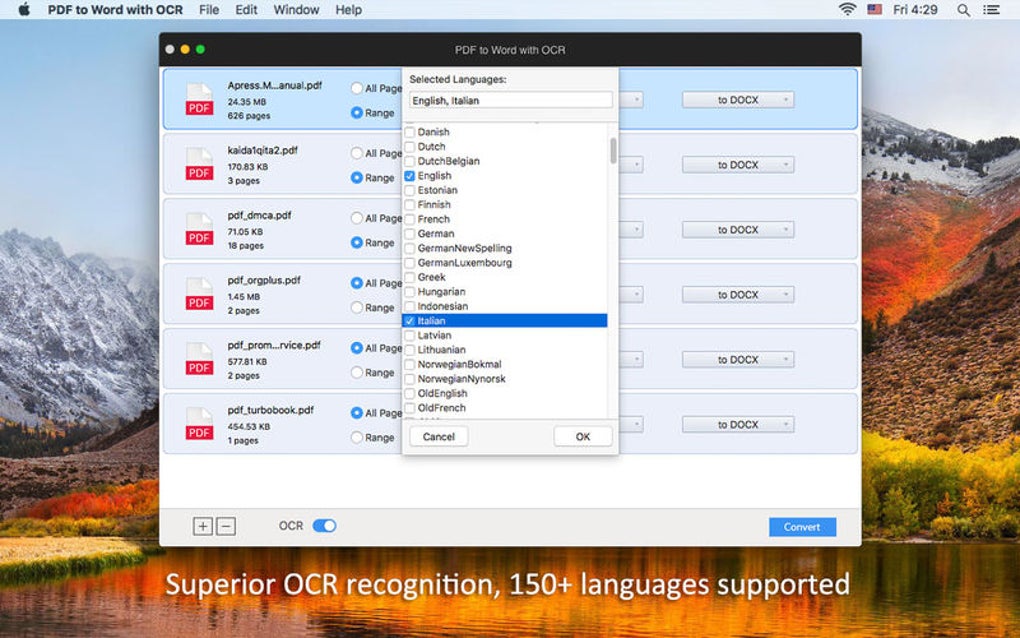
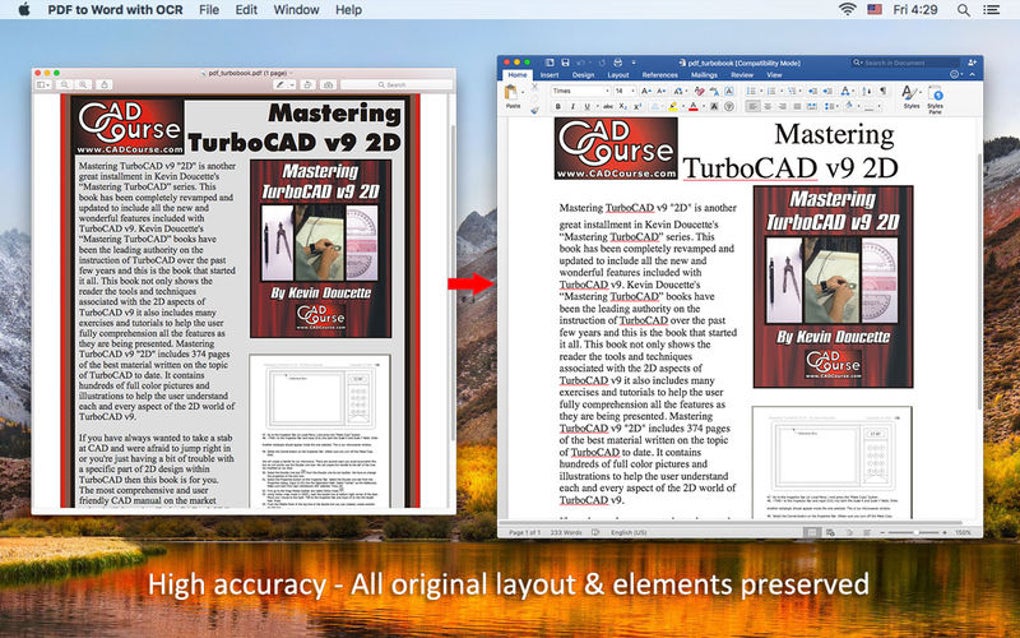
La conversion de documents PDF en fichiers Microsoft Word modifiables est devenue un besoin quotidien pour les étudiants, les professionnels et les entreprises. PDF to Word with OCR, développé par Enolsoft Co., offre une solution complète qui non seulement transforme les fichiers PDF standards en formats DOC ou DOCX, mais exploite également la reconnaissance optique de caractères (OCR) avancée pour extraire le texte des images numérisées et des PDF protégés par mot de passe (une fois le mot de passe fourni). L’avantage principal du logiciel réside dans sa capacité à reconnaître plus de 150 langues, ce qui en fait un outil véritablement mondial pour les documents multilingues. Que vous manipuliez des contrats, des articles académiques ou des archives numérisées anciennes, le processus de conversion reste rapide, préservant les mises en page, les polices et les images d’origine avec une perte de qualité minimale.
La rapidité est un autre atout de cette application. Les capacités de conversion par lots permettent aux utilisateurs de traiter des dizaines de fichiers simultanément, une fonctionnalité qui fait gagner un temps précieux aux bureaux traitant de gros volumes de documents. L’interface utilisateur est claire et intuitive, éliminant la courbe d’apprentissage abrupte imposée par de nombreux convertisseurs concurrents. Bien que le programme ne puisse pas contourner les mots de passe PDF, il respecte les normes de chiffrement en exigeant le mot de passe correct avant le début de toute conversion, garantissant la conformité aux politiques de sécurité. Dans l’ensemble, PDF to Word with OCR offre une expérience robuste, fiable et conviviale qui répond aux problèmes les plus courants de la conversion PDF.
Fonctionnalités clés qui dynamisent votre flux de travail documentaire
- OCR haute précision pour plus de 150 langues, y compris les scripts asiatiques et le cyrillique.
- Support de conversion par lots – convertissez plusieurs PDF en Word en un clic.
- Préserve la mise en forme, les images, les tableaux et les hyperliens d’origine.
- Prend en charge les formats de sortie DOC et DOCX pour une compatibilité maximale.
- Gestion sécurisée des PDF chiffrés (requiert la saisie du mot de passe).
- Moteur de traitement rapide – conversion typique en moins de 5 secondes par page.
- Interface glisser‑déposer simple pour une sélection rapide des fichiers.
- Mode d’aperçu intégré pour vérifier les résultats avant l’enregistrement.
- Détection automatique de la langue pour simplifier la configuration de l’OCR.
- Mises à jour régulières ajoutant de nouveaux packs de langues et des améliorations de performance.
Chacune de ces fonctionnalités a été conçue en tenant compte d’une utilisation réelle. Le moteur OCR, par exemple, utilise des modèles d’apprentissage profond qui s’adaptent aux différents styles de police et aux qualités d’image, offrant des taux d’extraction de texte qui dépassent souvent 98 % de précision. La fonction de conversion par lots est particulièrement précieuse pour les cabinets juridiques et les établissements académiques qui doivent numériser d’importantes archives sans traiter chaque fichier manuellement. En préservant les hyperliens et les objets intégrés, le logiciel garantit que le document Word résultant reste aussi fonctionnel que le PDF d’origine, réduisant ainsi le besoin de retouches après conversion. De plus, la détection automatique de la langue réduit le temps de configuration ; les utilisateurs chargent simplement un PDF numérisé, et l’outil identifie le pack de langue approprié, lançant l’OCR instantanément.
Guide d’installation et d’utilisation : du téléchargement à la première conversion
Installation étape par étape
Commencer avec PDF to Word with OCR est simple. Après vous être rendu sur le site officiel d’Enolsoft, cliquez sur le bouton « Download » correspondant à votre système d’exploitation. La taille de l’installateur est inférieure à 50 Mo, garantissant un téléchargement rapide même sur des connexions lentes. Exécutez le fichier exécutable (Windows) ou le fichier .dmg (macOS) et suivez les invites à l’écran : acceptez le contrat de licence, choisissez un dossier d’installation et laissez l’assistant copier les fichiers nécessaires. Un bref contrôle du système confirme que le framework .NET requis (Windows) ou la version macOS compatible est présent ; sinon, l’installateur propose de télécharger automatiquement les composants manquants.
Une fois installé, lancez l’application depuis le raccourci bureau ou le menu Démarrer. Le premier lancement peut demander l’autorisation d’accéder à votre dossier Documents — accordez‑la pour permettre une gestion fluide des fichiers. Sur macOS, il peut être nécessaire d’approuver l’application dans Préférences Système > Sécurité et confidentialité en raison des exigences de notarisation d’Apple.
Comment convertir un PDF en Word
Le flux de conversion est conçu pour la rapidité. Cliquez sur le bouton « Add Files » ou faites simplement glisser un PDF sur la fenêtre principale. Pour les opérations par lots, sélectionnez plusieurs fichiers ou un dossier entier. Si le PDF est numérisé ou basé sur une image, le commutateur OCR s’active automatiquement ; vous pouvez également sélectionner manuellement une langue dans le menu déroulant si la détection automatique échoue. Pour les PDF chiffrés, une invite apparaîtra demandant le mot de passe — saisissez‑le et continuez.
Une fois les fichiers chargés, choisissez le format de sortie (DOC ou DOCX) et le dossier de destination. Cliquez sur « Convert ». La barre de progression affiche l’état en temps réel, et une fois terminée, une fenêtre de résumé répertorie les fichiers nécessitant des ajustements de mise en page. Vous pouvez ouvrir le document Word converti directement depuis le résumé pour vérifier la précision. Si vous remarquez de légers problèmes de formatage, le bouton intégré « Edit in Word » ouvre le fichier dans Microsoft Word pour des corrections rapides.
Compatibilité, avantages et inconvénients, et performances réelles
PDF to Word with OCR est conçu pour fonctionner sur les plateformes de bureau les plus courantes. Le logiciel prend en charge Windows 10, Windows 11 et les éditions Windows Server, ainsi que macOS 10.15 (Catalina) et versions ultérieures. Bien qu’une version mobile ne soit pas proposée actuellement, l’application de bureau peut être utilisée sur les tablettes Windows et les MacBook, assurant une flexibilité sur les postes de travail.
Avantages
- Précision exceptionnelle de l’OCR sur un large éventail de langues.
- Traitement par lots rapide qui fait gagner du temps pour les tâches à haut volume.
- Préserve les mises en page complexes, les tableaux et les hyperliens.
- Interface conviviale avec prise en charge du glisser‑déposer.
- Gestion sécurisée des PDF chiffrés (requiert le mot de passe).
- Mises à jour gratuites régulières améliorent la stabilité et ajoutent des packs de langues.
Inconvénients
- Pas d’application mobile native pour iOS ou Android.
- Impossible de supprimer la protection par mot de passe sans le mot de passe original.
- Déplacements mineurs occasionnels de la mise en page dans les PDF très riches en graphiques.
- Frais de licence unique ; pas de version gratuite perpétuelle.
Questions fréquentes
PDF to Word with OCR peut‑il gérer les notes manuscrites ?
Le moteur OCR est optimisé pour le texte imprimé et les polices dactylographiées nettes. Les notes manuscrites ne sont reconnues que si elles sont lisibles et numérisées avec un fort contraste. Pour de meilleurs résultats, utilisez une image propre et haute résolution ; sinon, une correction manuelle dans Word peut être nécessaire.
Une version d’essai est‑elle disponible ?
Oui, Enolsoft propose un essai gratuit de 14 jours qui permet de convertir jusqu’à 10 pages par fichier. Cela permet aux utilisateurs d’évaluer la qualité de l’OCR et la convivialité de l’interface avant d’acheter la licence complète.
Quelles limites de taille de fichier le programme peut‑il traiter ?
Il n’y a pas de limite de taille stricte ; cependant, les PDF extrêmement volumineux (plus de 500 Mo) peuvent nécessiter plus de RAM et prendre plus de temps à traiter. Le logiciel recommande au moins 8 Go de RAM pour des performances optimales en mode batch.
Le logiciel conserve‑t‑il les images et graphiques intégrés ?
Oui, le moteur de conversion extrait et intègre les images, graphiques et graphiques vectoriels directement dans le fichier Word, préservant la fidélité visuelle. Dans de rares cas où un graphique fait partie d’une page numérisée, l’OCR l’extrait comme une image plutôt que comme des données vectorielles modifiables.
Puis‑je reconvertir les PDF au format original après les avoir modifiés dans Word ?
Bien que PDF to Word with OCR se concentre sur la conversion unidirectionnelle, vous pouvez utiliser la fonction intégrée « Enregistrer sous PDF » de Microsoft Word pour recréer un PDF après modification. Pour obtenir une réplique exacte de la mise en page originale, un créateur de PDF dédié peut être nécessaire.
Conclusion et appel à l’action
Sur un marché inondé de convertisseurs PDF génériques, PDF to Word with OCR se distingue grâce à son moteur OCR multilingue, sa rapidité de traitement par lots et sa préservation méticuleuse de la structure des documents. Le léger ajustement de mise en page occasionnel est largement compensé par le temps gagné lors de la conversion de grandes collections de fichiers numérisés. Que vous soyez un professionnel du droit numérisant des dossiers, un chercheur académique traitant des revues multilingues, ou une entreprise ayant besoin de modifier rapidement des contrats, cet outil offre la fiabilité et la précision exigées par les flux de travail modernes.
Prêt à transformer vos PDF en documents Word entièrement modifiables ? Téléchargez PDF to Word with OCR maintenant et profitez de l’essai gratuit de 14 jours. Découvrez une conversion sécurisée, rapide et précise qui vous permet de vous concentrer sur le contenu, pas sur le format.
PDF to Word with OCR offre une expérience de conversion de niveau professionnel, notamment pour les documents numérisés multilingues. L’interface est intuitive, le traitement par lots est ultra‑rapide, et la précision de l’OCR dépasse les attentes. Les légères variations de mise en page dans les PDF très graphiques sont le seul inconvénient notable. Dans l’ensemble, une note solide de 4,6 étoiles pour quiconque a besoin de capacités fiables d’édition de PDF.
- Avantages : précision élevée de l’OCR, conversion par lots, préservation de la mise en page.
- Inconvénients : pas d’application mobile, variations mineures occasionnelles de la mise en page.







